



 España
 Más vendido
 Todas las impresoras
 Todas las etiquetas
 contadora de billetes
 Todos los accesorios
El tamaño y la resolución del archivo fuente juegan un papel crucial a la hora de imprimir una etiqueta de envío perfecta. En este artículo, exploraremos los factores que pueden provocar una mala calidad de impresión y brindaremos formas de resolver estos problemas.
Tamaño
Si su impresora está configurada en 4 x 6 pulgadas pero el tamaño del archivo de origen es de 8 x 11 pulgadas, es probable que el archivo original se imprima en un tamaño ampliado, lo que puede dar como resultado una calidad de impresión deficiente. Sólo si el tamaño del archivo fuente coincide con la configuración de la impresora podrá crear una etiqueta de envío perfecta.
De forma predeterminada, muchos servicios como Canada Post, USPS, UPS, FedEx, DHL y Colissimo de La Poste están configurados en el formato de 8 x 11 pulgadas. Para abordar este problema, MUNBYN tiene un software llamado Software de conversión de etiquetas de envío Munbyn desarrollado un equipo capaz de procesar estas etiquetas. Con Munbyn Software de conversión Es posible imprimir más de 50 etiquetas a la vez sin tener que tomar una captura de pantalla para cada etiqueta individual.

El Munbyn Software de conversión puedes descargar en el siguiente enlace:
munbyn.biz/PDFMP
En algunas plataformas también tienes la opción de personalizar el tamaño de tus etiquetas. Las instrucciones para la configuración se pueden encontrar en el siguiente enlace:
Plataforma de comercio electrónico (tienda online) - MUNBYN Centro de ayuda

resolución
Cuatro factores importantes determinan la calidad de su etiqueta: la claridad del archivo fuente, la densidad de impresión, el cabezal de impresión y la calidad de la etiqueta.
1) Claridad del archivo fuente
Las etiquetas en formato PDF suelen ser superiores a otros formatos en términos de legibilidad.
2) Densidad y velocidad de impresión
La densidad y la velocidad de las impresoras las establecen de forma predeterminada los fabricantes. Esto puede explicar por qué las etiquetas a veces aparecen descoloridas. En tales casos, el problema suele solucionarse aumentando la densidad de impresión.
Quizás se pregunte por qué los fabricantes no configuran la densidad de impresión al nivel más alto de forma predeterminada. Si se hiciera esto, la apariencia de la etiqueta impresa podría distorsionarse y ya no coincidiría con el archivo fuente. Es posible que el código de barras de la etiqueta no se pueda escanear. Si esto sucede, deberá reducir la configuración de densidad de la impresora.
Las instrucciones para ajustar la densidad y la velocidad de impresión se pueden encontrar en el siguiente enlace:
¿Cómo puedo ajustar la densidad y la velocidad en la configuración? - Centro de ayuda MUNBYN
3) cabezal de impresora
El cabezal de impresión es la parte de la impresora que entra en contacto directo con el papel de la etiqueta. La impresora calienta el cabezal de impresión para transferir el contenido al papel de etiquetas térmicas. Durante el proceso de impresión, el papel térmico para etiquetas calentado produce ciertas sustancias de carbono que pueden depositarse en el cabezal de impresión. Con el tiempo, esta acumulación hace que el cabezal de impresión se cubra y las etiquetas parezcan poco claras. Entonces es el momento de limpiar el cabezal de impresión.
Las instrucciones para el mantenimiento del cabezal de impresión se pueden encontrar en el siguiente enlace:
https://support.munbyn.com/hc/en-us/articles/4468172845331-How-to-maintain-the-print-head-
Además, los cabezales de impresión tienen una vida útil limitada. Un cabezal de impresión normal puede imprimir unas 60.000 etiquetas, mientras que una impresora MUNBYN es capaz de imprimir hasta 200.000 etiquetas durante su vida útil. Aún mejor, MUNBYN ofrece una garantía de 24 meses para sus impresoras.
Compre la impresora de etiquetas térmicas Munbyn desde el siguiente enlace:
https://de.munbyn.com/collections/alle-thermodrucker
4) Calidad de las etiquetas
Algunas personas suponen que la causa de los malos resultados de impresión al imprimir etiquetas es únicamente culpa de la impresora. Pero la calidad de las propias etiquetas también juega un papel importante. Después de investigar y probar la mayoría de las impresoras de etiquetas disponibles en el mercado, MUNBYN ha ajustado las especificaciones de las etiquetas MUNBYN para que se adapten a la mayoría de las impresoras.
Compre etiquetas térmicas Munbyn desde el siguiente enlace:
https://www.amazon.de/dp/B07W7H7G4P
Cómo imprimir etiquetas de dirección de envío desde Word: etiquetas de envío térmicas de 100 mm x 150 mm
Paso 1: seleccione el tamaño de papel adecuado (100 mm x 150 mm)
✅Crea un nuevo documento de Word.
Haga clic en “Correos” > “Etiquetas”.
Ver imagen a continuación

Elija Opciones - Opciones de etiqueta > Nueva etiqueta.
Ver imagen a continuación
✅Ingrese las dimensiones requeridas.
🟢"Tamaño de página" - "Personalizado".
🟢"Ancho de página" y "Alto de página": para la etiqueta de envío de 4'' x 6'', ingrese 10 cm * 15 cm.
Ver imagen a continuación

🟢"Alto de etiqueta" y "Ancho de etiqueta": dependen del número de etiquetas por fila y columna.
Por ejemplo, si desea imprimir 10 etiquetas (2 en cada fila y 5 en cada columna) en papel de 10 cm x 15 cm, entonces:
Alto de la etiqueta = alto de la página / número de columnas = 15/5 = 3 cm
Ancho de la etiqueta=ancho de página/número de líneas=10/2=5cm
Ver imagen a continuación
🟢"Borde superior" y "Borde lateral": se recomienda establecer todos los márgenes en 0 cm (por supuesto, puede cambiarlo según sus necesidades).
🟢"Distancia vertical": corresponde a la altura de la etiqueta, que es de 3 cm.
🟢"Distancia horizontal": corresponde al ancho de la etiqueta, es decir, 5 cm.
🟢Asigne un nombre a su plantilla en el campo Nombre de etiqueta y haga clic en Aceptar.
Ver imagen a continuación

🔔 Si la unidad de margen es pulgadas, puede cambiarla de la siguiente manera:
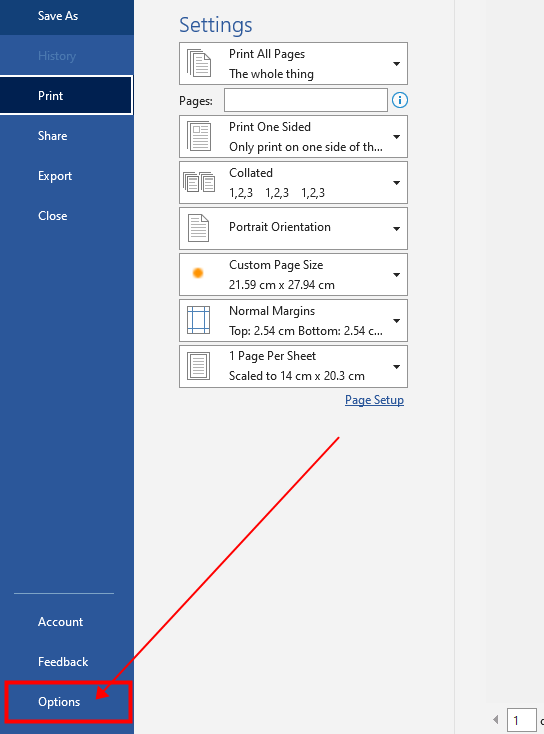
✅ Elija Archivo > Opciones > Avanzado.
✅ Desplázate hacia abajo hasta "Pantalla".
✅ Seleccione la unidad de medida deseada de la lista desplegable.
✅ Haga clic en "Aceptar".
Ver imagen a continuación

Paso 2: Ingrese el contenido impreso
✅ Si deseas imprimir todas las etiquetas con el mismo contenido.
🟢En el campo "Dirección", ingresa el texto que deseas que aparezca en cada etiqueta.
🟢 En la sección "Imprimir" a la izquierda, seleccione "Una página completa de la misma etiqueta".
🟢 Haga clic en "Nuevo documento".
Ver imagen a continuación

✅ Si deseas imprimir una página con etiquetas de diferente contenido.
🟢No introduzcas ningún texto en el campo "Dirección", déjalo en blanco.
🟢 En la sección "Imprimir" de la izquierda, seleccione "Etiquetas individuales" en lugar de "Una página completa de la misma etiqueta".
🟢 Haga clic en "Nuevo documento".
🟢 Pegue el texto por separado en cada etiqueta en la página de etiquetas en blanco.
Ver imagen a continuación

Paso 3: Vista previa de impresión e impresión
Presione Ctrl+P para verificar el tamaño y la vista previa de impresión.
✅ Haga clic en "Imprimir" o presione Entrar.
Ver imagen a continuación


Compartir:
Cómo hacer pegatinas creativas en 4 sencillos pasos
¿Cómo imprimo etiquetas de envío en Etsy? (Una guía paso a paso)