



 España
 Más vendido
 Todas las impresoras
 Todas las etiquetas
 contadora de billetes
 Todos los accesorios
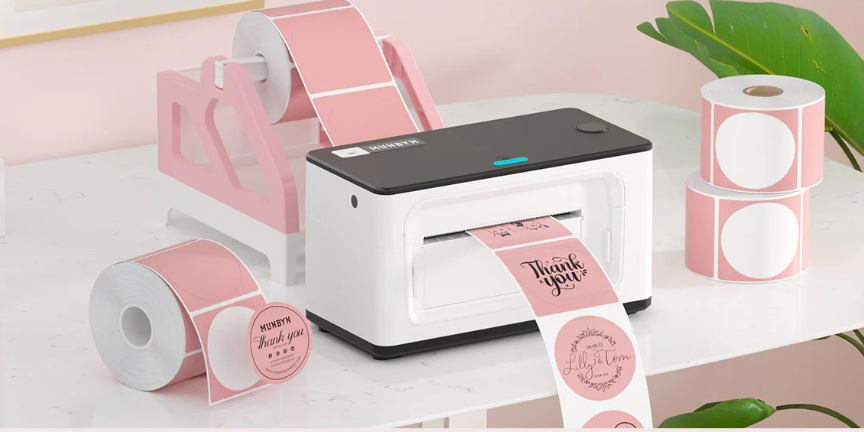
Hay muchas razones por las que es posible que desees imprimir pegatinas redondas en Word. Tal vez quieras enviar notas de agradecimiento por regalos o algunas pegatinas redondas Úselo como etiquetas para su marca. Independientemente del motivo, es importante no sólo que las pegatinas se vean bien, sino también que el proceso de impresión sea preciso para que las pegatinas tengan el tamaño y la forma perfectos en todo momento. ¡Con nuestras instrucciones esto se convierte en un juego de niños!
Lo que necesitas
Antes de comenzar, necesitará Microsoft Word y un Impresora de etiquetas térmicas. Puede utilizar pegatinas redondas de cualquier tamaño o forma, aunque recomendamos etiquetas de 2 pulgadas de diámetro para obtener mejores resultados.

Cómo crear una pegatina redonda en Word: una guía paso a paso
Paso 1: Elegir la forma de la pegatina
Abra un nuevo documento de Word y navegue hasta la pestaña "Insertar". Desde allí, haz clic en "Formas" y selecciona el círculo si quieres crear una pegatina redonda.

Paso 2: ajuste el contorno de la forma y la configuración de relleno
Agrega el círculo a tu documento en el tamaño que desees. Luego puede ajustar el contorno y la configuración de relleno para optimizar el diseño de su pegatina. Elegí las dimensiones de 2,5 x 2,5 pulgadas para esta pegatina redonda.

Paso 3: personaliza el contorno de la pegatina
Asegúrate de que el contorno de tu pegatina sea claramente visible haciéndola un poco más gruesa. Haga clic en la pestaña Formato, busque la opción Grosor en el menú Contorno de forma y luego seleccione el grosor de línea que desee. Nos decidimos por 3 pt.

Paso 4: cambiar el color del contorno
También puedes ajustar el color del contorno en "Contorno de forma". Seleccione un color de su elección para el contorno. En nuestro ejemplo cambiamos el color de blanco a negro.

Si desea utilizar una imagen como relleno para su forma, seleccione Imagen en Relleno de forma. Cargue una imagen adecuada desde su computadora para que sirva como fondo de la forma.

También puedes experimentar con las opciones de Relleno de textura y Degradado hasta que encuentres el fondo óptimo para tu pegatina.

Paso 5: agregue elementos de diseño si lo desea
Un diseño suele verse mejor cuando consta de varias capas. Por ejemplo, puedes combinar un fondo de color con una superficie blanca y limpia encima para colocar el texto.

Para insertar esta capa adicional, haga lo siguiente: En la pestaña Insertar, seleccione Formas nuevamente y agregue otra forma. Luego ajuste el grosor del trazo y el color de relleno como se describe para la primera capa. Para el color de relleno de la nueva capa, elijo el blanco.

Paso 6: agrega tu texto
Navegue hasta la pestaña "Insertar" y seleccione "Cuadro de texto". Desde allí, haga clic en "Dibujar cuadro de texto", que se encuentra en la parte inferior del menú desplegable.

Dibuja tu cuadro de texto sobre la forma anterior. Como no desea que su texto oscurezca el diseño de la etiqueta, haga que el cuadro de texto sea transparente.
Seleccione el cuadro de texto, haga clic en la pestaña Relleno de forma y elija Sin relleno y Sin línea para el contorno.

Después de que el cuadro de texto sea transparente, ingrese su texto. Ajuste la fuente, el tamaño y la alineación como desee y experimente con los colores. Para esta pegatina utilizo la fuente "JUICE ITC" en tamaño 28 y en negro porque está pensada para imprimirse con una impresora de transferencia térmica.

Paso 7: agrupa tu etiqueta
Ahora el último paso es agrupar tu etiqueta. Esto le permite mover toda la etiqueta como una unidad en la página en lugar de tener que mover elementos individuales.
Para usar la función de grupo, mantenga presionada la tecla CTRL y haga clic en cada elemento de su etiqueta para que todo quede seleccionado.
Luego haga clic derecho en los elementos seleccionados y seleccione "Grupo" en el menú contextual. Su etiqueta ahora es una unidad y se puede mover, copiar o pegar.

Si todo se ve bien, ¡puedes imprimirlo con tu impresora térmica de etiquetas!
¡Ahí lo tienes! Una forma rápida y sencilla de crear e imprimir pegatinas redondas en Word. Esperamos que este artículo te haya resultado útil y que este sea tu método preferido la próxima vez que necesites una etiqueta o adhesivo redondo.
Compartir:
12 métodos sencillos: cómo eliminar residuos de etiquetas y adhesivos de cualquier superficie