



 Nederland
 Bestseller
 Alle printers
 Alle labels
 Geldtelautomaat
 Alle accessoires
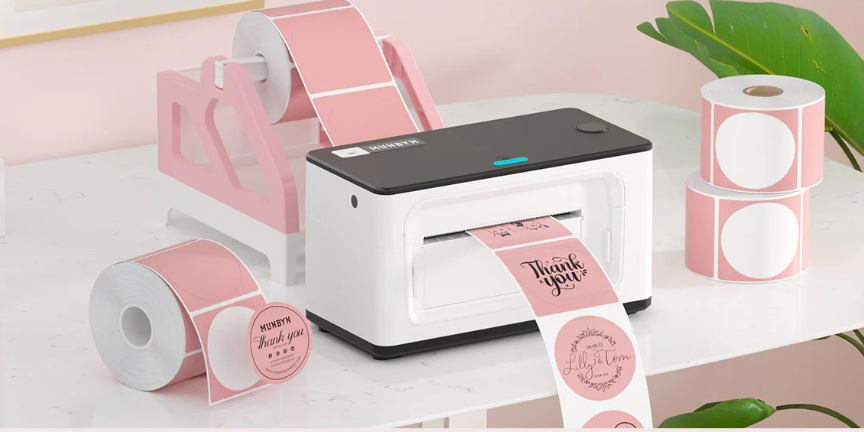
Er zijn veel redenen waarom u ronde stickers in Word wilt afdrukken. Misschien wil je bedankbriefjes sturen voor cadeaus of een paar ronde stickers Gebruik als labels voor uw merk. Wat de reden ook is, het is niet alleen belangrijk dat de stickers er goed uitzien, maar ook dat het drukproces nauwkeurig is, zodat de stickers elke keer de perfecte maat en vorm hebben. Met onze instructies wordt dit kinderspel!
Wat je nodig hebt
Voordat u begint, heeft u Microsoft Word en een Thermische labelprinter. Je kunt ronde stickers van elke maat of vorm gebruiken, hoewel we voor het beste resultaat labels met een diameter van 5,5 cm aanbevelen.

Een ronde sticker maken in Word – een stapsgewijze handleiding
Stap 1: Kies de vorm van de sticker
Open een nieuw Word-document en navigeer naar het tabblad "Invoegen". Vanaf daar klikt u op "Vormen" en selecteert u de cirkel als u een ronde sticker wilt maken.

Stap 2: Pas de vormomtrek en vulinstellingen aan
Voeg de cirkel toe aan uw document in het gewenste formaat. Vervolgens kunt u de instellingen voor de omtrek en de vulling aanpassen om het ontwerp van uw sticker te optimaliseren. Voor deze ronde sticker heb ik de afmetingen 2,5 inch bij 2,5 inch gekozen.

Stap 3: Pas de omtrek van de sticker aan
Zorg ervoor dat de omtrek van uw sticker duidelijk zichtbaar is door deze iets dikker te maken. Klik op het tabblad Opmaak, zoek de optie Gewicht in het menu Vormomtrek en selecteer vervolgens de gewenste lijndikte. Wij kiezen voor 3 pt.

Stap 4: De kleur van de omtrek wijzigen
U kunt ook de kleur van de omtrek aanpassen onder "Vormomtrek". Selecteer een kleur naar keuze voor de omtrek. In ons voorbeeld veranderen we de kleur van wit naar zwart.

Als u een afbeelding als vulling voor uw vorm wilt gebruiken, selecteert u Afbeelding onder Vormvulling. Upload een geschikte afbeelding vanaf uw computer om als achtergrond voor de vorm te dienen.

Je kunt ook experimenteren met de opties Textuurvulling en Verloop totdat je de optimale achtergrond voor je sticker hebt gevonden.

Stap 5: Voeg indien gewenst ontwerpelementen toe
Een ontwerp ziet er vaak beter uit als het uit meerdere lagen bestaat. U kunt bijvoorbeeld een gekleurde achtergrond combineren met een schoon, wit oppervlak erboven om de tekst op te plaatsen.

Om deze extra laag in te voegen, doet u het volgende: Selecteer op het tabblad Invoegen opnieuw Vormen en voeg nog een vorm toe. Pas vervolgens de streekdikte en vulkleur aan zoals beschreven voor de eerste laag. Voor de vulkleur van de nieuwe laag kies ik wit.

Stap 6: Voeg uw tekst toe
Navigeer naar het tabblad 'Invoegen' en selecteer 'Tekstvak'. Van daaruit klikt u op 'Tekstvak tekenen', onderaan het vervolgkeuzemenu.

Teken uw tekstvak over de vorige vorm. Omdat u niet wilt dat uw tekst het labelontwerp verbergt, maakt u het tekstvak transparant.
Selecteer het tekstvak, klik op het tabblad Vormvulling en kies Geen vulling en Geen lijn voor de omtrek.

Nadat het tekstvak transparant is, voert u uw tekst in. Pas het lettertype, de grootte en de uitlijning naar wens aan en experimenteer met de kleuren. Voor deze sticker gebruik ik het lettertype "JUICE ITC" in maat 28 en in het zwart omdat het bedoeld is om bedrukt te worden met een thermische transferprinter.

Stap 7: Groepeer uw label
Nu is de laatste stap het groeperen van uw label. Hierdoor kunt u het gehele label als één geheel op de pagina verplaatsen, in plaats van dat u afzonderlijke elementen hoeft te verplaatsen.
Om de groepsfunctie te gebruiken, houdt u de CTRL-toets ingedrukt en klikt u op elk element van uw label zodat alles is geselecteerd.
Klik vervolgens met de rechtermuisknop op de geselecteerde items en selecteer "Groeperen" in het contextmenu. Uw label is nu een eenheid en kan worden verplaatst, gekopieerd of geplakt.

Als alles er goed uitziet, kunt u het afdrukken met uw thermische labelprinter!
Daar heb je het! Een snelle en gemakkelijke manier om ronde stickers in Word te maken en af te drukken. We hopen dat dit artikel je heeft geholpen en dat dit de voorkeursmethode zal zijn de volgende keer dat je een rond label of sticker nodig hebt.
Deel:
12 eenvoudige methoden: etiket- en stickerresten van elk oppervlak verwijderen