



 België
 Bestseller
 Alle printers
 Alle labels
 Geldtelautomaat
 Alle accessoires
De grootte en resolutie van het bronbestand spelen een cruciale rol bij het afdrukken van een perfect verzendlabel. In dit artikel onderzoeken we de factoren die een slechte afdrukkwaliteit kunnen veroorzaken en bieden we manieren om deze problemen op te lossen.
Maat
Als uw printer is ingesteld op 4 x 6 inch, maar de grootte van het bronbestand 8 x 11 inch is, wordt het originele bestand waarschijnlijk vergroot afgedrukt, wat kan resulteren in een slechte afdrukkwaliteit. Alleen als de grootte van het bronbestand overeenkomt met de printerinstellingen, kun je een perfect verzendlabel maken.
Standaard zijn veel diensten zoals Canada Post, USPS, UPS, FedEx, DHL en La Poste's Colissimo ingesteld op het formaat 8 x 11 inch. Om dit probleem aan te pakken heeft MUNBYN een software genaamd MUNBYN verzendlabelconversiesoftware ontwikkeld die deze labels kan verwerken. Met MUNBYN Convertersoftware Het is mogelijk om meer dan 50 labels tegelijk af te drukken zonder dat u voor elk afzonderlijk label een screenshot hoeft te maken.

De MUNBYN Convertersoftware kunt u downloaden via de volgende link:
munbyn.biz/PDFMP
Op sommige platforms heb je ook de mogelijkheid om de grootte van je labels aan te passen. Instructies voor het instellen vindt u via de volgende link:
E-commerceplatform (online winkel) - MUNBYN Helpcentrum

oplossing
Vier belangrijke factoren bepalen de kwaliteit van uw label: de helderheid van het bronbestand, de printdichtheid, de printkop en de labelkwaliteit.
1) Duidelijkheid van bronbestanden
Etiketten in PDF-formaat zijn qua leesbaarheid vaak superieur aan andere formaten.
2) Afdrukdichtheid en snelheid
De dichtheid en snelheid van printers worden standaard ingesteld door fabrikanten. Dit kan verklaren waarom de labels soms vervaagd lijken. In dergelijke gevallen kan het probleem vaak worden opgelost door de afdrukdichtheid te verhogen.
U vraagt zich misschien af waarom fabrikanten de afdrukdichtheid niet standaard op het hoogste niveau instellen. Als u dit zou doen, kan het uiterlijk van het afgedrukte label vervormd raken en komt het mogelijk niet meer overeen met het bronbestand. De barcode op het etiket is dan mogelijk niet scanbaar. Als dit gebeurt, moet u de dichtheidsinstellingen van de printer verlagen.
Instructies voor het aanpassen van de afdrukdichtheid en snelheid vindt u op de volgende link:
Hoe kan ik de dichtheid en snelheid aanpassen in de instellingen? - MUNBYN Helpcentrum
3) Printerkop
De printkop is het onderdeel van de printer dat in direct contact komt met het etiketpapier. De printer verwarmt de printkop om de inhoud over te brengen naar het thermische etiketpapier. Tijdens het printproces produceert het verwarmde thermische etikettenpapier bepaalde koolstofstoffen die zich op de printkop kunnen afzetten. Na verloop van tijd zorgt deze opeenhoping ervoor dat de printkop bedekt raakt en dat labels er onduidelijk uitzien. Dan is het tijd om de printkop schoon te maken.
Instructies voor het onderhoud van de printkop vindt u via de volgende link:
https://support.munbyn.com/hc/en-us/articles/4468172845331-How-to-maintain-the-print-head-
Bovendien hebben printkoppen een beperkte levensduur. Een gewone printkop kan ongeveer 60.000 labels afdrukken, terwijl een MUNBYN-printer tijdens zijn levensduur tot 200.000 labels kan afdrukken. Nog beter: MUNBYN biedt 24 maanden garantie op zijn printers.
Koop de MUNBYN thermische labelprinter via de onderstaande link:
https://de.munbyn.com/collections/alle-thermodrucker
4) Kwaliteit van etiketten
Sommige mensen gaan ervan uit dat de oorzaak van slechte afdrukresultaten bij het afdrukken van etiketten uitsluitend de schuld van de printer is. Maar ook de kwaliteit van de labels zelf speelt een grote rol. Na het onderzoeken en testen van de meeste labelprinters die op de markt verkrijgbaar zijn, heeft MUNBYN de specificaties van MUNBYN-labels aangepast zodat ze op de meeste printers passen.
Koop MUNBYN thermische labels via de onderstaande link:
https://www.amazon.de/dp/B07W7H7G4P
Verzendadreslabels afdrukken vanuit Word - thermische verzendlabels van 100 mm x 150 mm
Stap 1: Selecteer het juiste papierformaat (100 mm x 150 mm)
✅Maak een nieuw Word-document.
Klik op “Mailingen” > “Etiketten”.
Zie onderstaande afbeelding

Kies Opties - Labelopties > Nieuw label.
Zie onderstaande afbeelding
✅Vul de gewenste afmetingen in.
🟢"Paginaformaat" - "Aangepast".
🟢 "Paginabreedte" en "Paginahoogte" - voer voor het verzendlabel van 4'' x 6'' 10 cm * 15 cm in.
Zie onderstaande afbeelding

🟢"Labelhoogte" en "Labelbreedte" - afhankelijk van het aantal labels per rij en kolom.
Als u bijvoorbeeld 10 labels (2 in elke rij en 5 in elke kolom) op papier van 10 x 15 cm wilt afdrukken, doet u het volgende:
Labelhoogte=paginahoogte/aantal kolommen=15/5=3cm
Etiketbreedte=paginabreedte/aantal regels=10/2=5cm
Zie onderstaande afbeelding
🟢"Rand bovenaan" & "Rand aan de zijkant" - het wordt aanbevolen om alle marges in te stellen op 0 cm (u kunt dit uiteraard aanpassen aan uw behoeften).
🟢"Verticale afstand" - komt overeen met de hoogte van het etiket, namelijk 3 cm.
🟢"Horizontale afstand" - komt overeen met de breedte van het etiket, d.w.z. 5 cm.
🟢Geef uw sjabloon een naam in het veld Labelnaam en klik op OK.
Zie onderstaande afbeelding

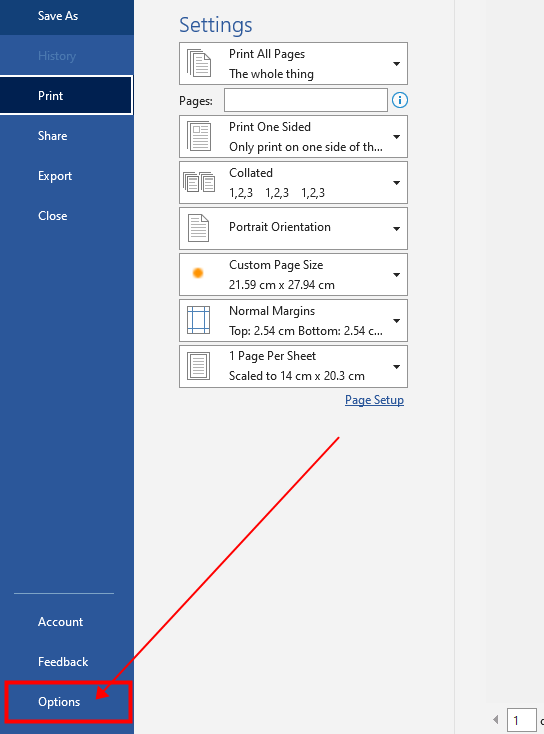
🔔 Als de marge-eenheid inches is, kunt u deze als volgt wijzigen:
✅ Kies Bestand > Opties > Geavanceerd.
✅ Scroll naar beneden naar "Weergeven".
✅ Selecteer de gewenste maateenheid uit de vervolgkeuzelijst.
✅ Klik op "OK".
Zie onderstaande afbeelding

Stap 2: Voer de afdrukinhoud in
✅Als je alle labels met dezelfde inhoud wilt printen.
🟢Voer in het veld "Adres" de tekst in die u op elk etiket wilt weergeven.
🟢 Selecteer in het gedeelte 'Afdrukken' aan de linkerkant 'Een volledige pagina met hetzelfde label'.
🟢 Klik op "Nieuw document".
Zie onderstaande afbeelding

✅ Als u een pagina wilt afdrukken met labels met verschillende inhoud.
🟢Voer geen tekst in het veld "Adres" in, maar laat dit leeg.
🟢 Selecteer in het gedeelte "Afdrukken" aan de linkerkant "Individuele labels" in plaats van "Een hele pagina van hetzelfde label".
🟢 Klik op "Nieuw document".
🟢 Plak de tekst afzonderlijk in elk label op de lege labelpagina.
Zie onderstaande afbeelding

Stap 3: Afdrukvoorbeeld en afdrukken
Druk op Ctrl+P om het formaat en het afdrukvoorbeeld te controleren.
✅ Klik op "Afdrukken" of druk op Enter.
Zie onderstaande afbeelding


Deel:
Hoe je creatieve stickers maakt in 4 eenvoudige stappen
Hoe print ik verzendlabels op Etsy? (Een stapsgewijze handleiding)