


 Belgique
 Best-seller
 Toutes les imprimantes
 Toutes les étiquettes
 Compteuses de billets
 Tous les accessoires
La taille et la résolution du fichier source jouent un rôle crucial dans l’impression d’une étiquette d’expédition parfaite. Dans cet article, nous explorerons les facteurs pouvant entraîner une mauvaise qualité d'impression et proposerons des moyens de résoudre ces problèmes.
Taille
Si votre imprimante est réglée sur 4 x 6 pouces mais que la taille du fichier source est de 8 x 11 pouces, le fichier original sera probablement imprimé à une taille agrandie, ce qui peut entraîner une mauvaise qualité d'impression. Ce n'est que si la taille du fichier source correspond aux paramètres de l'imprimante que vous pourrez créer une étiquette d'expédition parfaite.
Par défaut, de nombreux services tels que Postes Canada, USPS, UPS, FedEx, DHL et Colissimo de La Poste sont réglés au format 8 x 11 pouces. Pour résoudre ce problème, MUNBYN dispose d'un logiciel appelé Logiciel de conversion d'étiquettes d'expédition MUNBYN développé capable de traiter ces étiquettes. Avec MUNBYN Logiciel de conversion Il est possible d'imprimer plus de 50 étiquettes à la fois sans avoir à prendre une capture d'écran pour chaque étiquette individuelle.

Le MUNBYN Logiciel de conversion vous pouvez télécharger sur le lien suivant :
munbyn.biz/PDFMP
Sur certaines plateformes, vous avez également la possibilité de personnaliser la taille de vos étiquettes. Les instructions de réglage peuvent être trouvées sur le lien suivant :
Plateforme e-commerce (boutique en ligne) - Centre d'aide MUNBYN

résolution
Quatre facteurs importants déterminent la qualité de votre étiquette : la clarté du fichier source, la densité d'impression, la tête d'impression et la qualité de l'étiquette.
1) Clarté du fichier source
Les étiquettes au format PDF sont souvent supérieures aux autres formats en termes de lisibilité.
2) Densité et vitesse d'impression
La densité et la vitesse des imprimantes sont définies par défaut par les fabricants. Cela peut expliquer pourquoi les étiquettes semblent parfois décolorées. Dans de tels cas, le problème peut souvent être résolu en augmentant la densité d’impression.
Vous vous demandez peut-être pourquoi les fabricants ne règlent pas par défaut la densité d'impression au niveau le plus élevé. Si cela devait être fait, l'apparence de l'étiquette imprimée pourrait être déformée et elle pourrait ne plus correspondre au fichier source. Le code-barres sur l'étiquette pourrait alors ne pas être lisible. Si cela se produit, vous devrez réduire les paramètres de densité de l'imprimante.
Les instructions pour régler la densité et la vitesse d'impression sont disponibles sur le lien suivant :
Comment puis-je régler la densité et la vitesse dans les paramètres ? - Centre d'aide MUNBYN
3) Tête d'imprimante
La tête d'impression est la partie de l'imprimante qui entre en contact direct avec le papier pour étiquettes. L'imprimante chauffe la tête d'impression pour transférer le contenu sur le papier pour étiquettes thermique. Pendant le processus d'impression, le papier pour étiquettes thermique chauffé produit certaines substances carbonées qui peuvent se déposer sur la tête d'impression. Au fil du temps, cette accumulation recouvre la tête d'impression et les étiquettes ne semblent pas claires. Il est ensuite temps de nettoyer la tête d'impression.
Les instructions d'entretien de la tête d'impression sont disponibles sur le lien suivant :
https://support.munbyn.com/hc/en-us/articles/4468172845331-How-to-maintain-the-print-head-
De plus, les têtes d’impression ont une durée de vie limitée. Une tête d'impression ordinaire peut imprimer environ 60 000 étiquettes, tandis qu'une imprimante MUNBYN est capable d'imprimer jusqu'à 200 000 étiquettes au cours de sa durée de vie. Mieux encore, MUNBYN propose une garantie de 24 mois sur ses imprimantes.
Achetez l'imprimante d'étiquettes thermiques MUNBYN à partir du lien ci-dessous :
https://de.munbyn.com/collections/alle-thermodrucker
4) Qualité des étiquettes
Certaines personnes supposent que la cause des mauvais résultats d’impression lors de l’impression d’étiquettes est uniquement la faute de l’imprimante. Mais la qualité des labels eux-mêmes joue également un rôle majeur. Après avoir recherché et testé la plupart des imprimantes d'étiquettes disponibles sur le marché, MUNBYN a ajusté les spécifications des étiquettes MUNBYN pour s'adapter à la plupart des imprimantes.
Achetez les étiquettes thermiques MUNBYN à partir du lien ci-dessous :
https://www.amazon.de/dp/B07W7H7G4P
Comment imprimer des étiquettes d'adresse d'expédition à partir de Word - Étiquettes d'expédition thermiques 100 mm x 150 mm
Étape 1 : Sélectionnez le format de papier approprié (100 mm x 150 mm)
✅Créez un nouveau document Word.
Cliquez sur « Mailings » > « Libellés ».
Voir l'image ci-dessous

Choisissez Options - Options d'étiquette > Nouvelle étiquette.
Voir l'image ci-dessous
✅Entrez les dimensions requises.
🟢"Taille de la page" - "Personnalisé".
🟢"Largeur de page" et "Hauteur de page" - pour l'étiquette d'expédition 4'' x 6'', entrez 10 cm * 15 cm.
Voir l'image ci-dessous

🟢"Hauteur de l'étiquette" et "Largeur de l'étiquette" - dépendent du nombre d'étiquettes par ligne et colonne.
Par exemple, si vous souhaitez imprimer 10 étiquettes (2 dans chaque ligne et 5 dans chaque colonne) sur du papier 10 cm*15 cm alors :
Hauteur de l'étiquette = hauteur de la page/nombre de colonnes = 15/5 = 3 cm
Largeur de l'étiquette = largeur de la page/nombre de lignes = 10/2 = 5 cm
Voir l'image ci-dessous
🟢"Bordure en haut" et "Bordure sur le côté" - il est recommandé de définir toutes les marges sur 0 cm (vous pouvez bien sûr la modifier en fonction de vos besoins).
🟢"Distance verticale" - correspond à la hauteur de l'étiquette, qui est de 3 cm.
🟢"Distance horizontale" - correspond à la largeur de l'étiquette, soit 5 cm.
🟢Donnez un nom à votre modèle dans le champ Nom de l'étiquette et cliquez sur OK.
Voir l'image ci-dessous

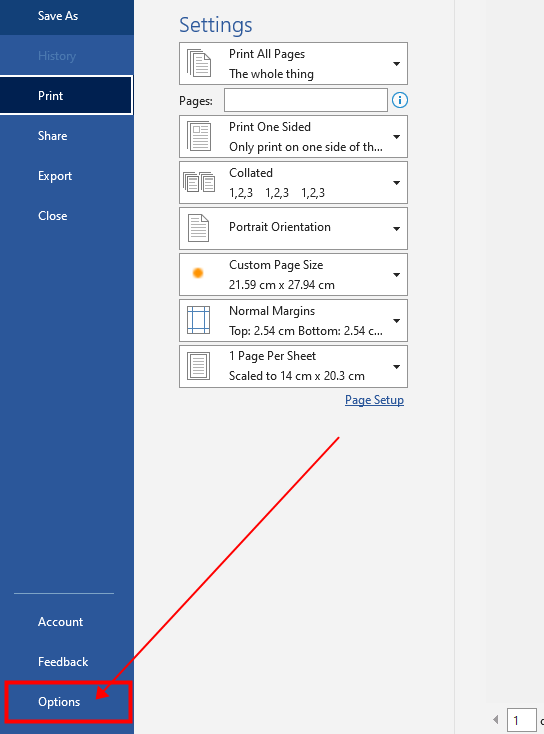
🔔 Si l'unité de marge est le pouce, vous pouvez la modifier comme suit :
✅ Choisissez Fichier > Options > Avancé.
✅ Faites défiler jusqu'à « Affichage ».
✅ Sélectionnez l'unité de mesure souhaitée dans la liste déroulante.
✅ Cliquez sur "OK".
Voir l'image ci-dessous

Étape 2 : Saisir le contenu à imprimer
✅ Si vous souhaitez imprimer toutes les étiquettes avec le même contenu.
🟢Dans le champ "Adresse", saisissez le texte que vous souhaitez voir apparaître sur chaque étiquette.
🟢 Dans la section « Imprimer » à gauche, sélectionnez « Une page entière de la même étiquette ».
🟢 Cliquez sur "Nouveau document".
Voir l'image ci-dessous

✅ Si vous souhaitez imprimer une page avec des étiquettes de contenu différent.
🟢Ne saisissez aucun texte dans le champ "Adresse", laissez-le vide.
🟢 Dans la section "Imprimer" à gauche, sélectionnez "Étiquettes individuelles" au lieu de "Une page entière de la même étiquette".
🟢 Cliquez sur "Nouveau document".
🟢 Collez le texte séparément dans chaque étiquette sur la page d'étiquette vierge.
Voir l'image ci-dessous

Étape 3 : Aperçu avant impression et impression
Appuyez sur Ctrl+P pour vérifier la taille et l'aperçu avant impression.
✅ Cliquez sur "Imprimer" ou appuyez sur Entrée.
Voir l'image ci-dessous



Partager:
Comment créer des autocollants personnalisés en 4 étapes simples
Comment imprimer des étiquettes d’expédition sur Etsy ? Guide étape par étape