


 Belgique
 Best-seller
 Toutes les imprimantes
 Toutes les étiquettes
 Compteuses de billets
 Tous les accessoires
Il existe de nombreuses raisons d’imprimer des autocollants ronds dans Word. Vous souhaitez peut-être préparer des messages de remerciement pour des cadeaux ou utiliser quelques autocollants ronds comme étiquettes pour votre marque. Quelle que soit votre idée, il est important que vos autocollants soient beaux, mais aussi que l’impression soit précise afin d’obtenir à chaque fois la bonne taille et la bonne forme. Avec ce guide, la création devient très simple.
Ce dont vous avez besoin
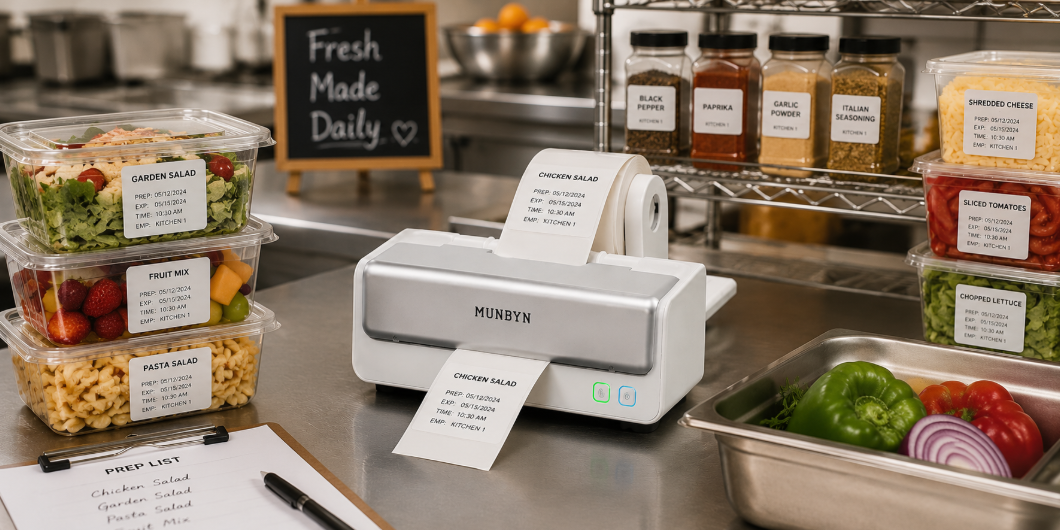
Avant de commencer, préparez Microsoft Word et une imprimante d’étiquettes thermique. Vous pouvez utiliser des autocollants ronds de différentes tailles, mais nous recommandons des étiquettes d’environ 2 pouces de diamètre, soit environ 5 cm, pour obtenir un résultat net.

Créer un autocollant rond dans Word : guide étape par étape
Étape 1 : choisir la forme de l’autocollant
Ouvrez un nouveau document Word, puis allez dans l’onglet « Insertion ». Cliquez sur « Formes » et sélectionnez le cercle si vous souhaitez créer un autocollant rond.

Étape 2 : régler le contour et le remplissage de la forme
Ajoutez le cercle à votre document dans la taille souhaitée. Vous pouvez ensuite modifier les paramètres du contour et du remplissage afin d’adapter le design de votre autocollant. Pour cet exemple, nous avons choisi un autocollant rond de 2,5 x 2,5 pouces.

Étape 3 : ajuster le contour de l’autocollant
Assurez-vous que le contour de votre autocollant soit bien visible en l’épaississant légèrement. Cliquez sur l’onglet « Format », ouvrez le menu « Contour de la forme », puis choisissez l’épaisseur souhaitée dans l’option « Épaisseur ». Dans cet exemple, nous utilisons 3 pt.

Étape 4 : modifier la couleur du contour
Vous pouvez également modifier la couleur du contour dans « Contour de la forme ». Choisissez la couleur qui convient à votre design. Dans notre exemple, nous remplaçons le blanc par du noir.

Si vous souhaitez utiliser une image comme remplissage, sélectionnez l’option « Image » dans « Remplissage de la forme ». Importez depuis votre ordinateur l’image qui servira d’arrière-plan.

Vous pouvez aussi tester les options « Texture » et « Dégradé » jusqu’à trouver le fond idéal pour votre autocollant.

Étape 5 : ajouter des éléments de design si nécessaire
Un design paraît souvent plus professionnel lorsqu’il comporte plusieurs couches. Vous pouvez par exemple combiner un fond coloré avec une surface blanche propre par-dessus, sur laquelle placer votre texte.

Pour ajouter cette couche, retournez dans l’onglet « Insertion », choisissez à nouveau « Formes » et insérez une seconde forme. Ajustez ensuite son contour et sa couleur de remplissage comme pour la première couche. Ici, nous choisissons le blanc pour le remplissage de cette nouvelle couche.

Étape 6 : ajouter votre texte
Allez dans l’onglet « Insertion » et sélectionnez « Zone de texte ». Cliquez ensuite sur « Dessiner une zone de texte », tout en bas du menu déroulant.

Dessinez la zone de texte au-dessus de la forme. Pour éviter qu’elle ne masque votre design, rendez-la transparente.
Sélectionnez la zone de texte, cliquez sur « Remplissage de la forme » et choisissez « Aucun remplissage », puis « Aucun contour » pour la bordure.

Une fois la zone de texte transparente, saisissez votre texte. Ajustez la police, la taille, l’alignement et les couleurs selon vos besoins. Pour cet autocollant, nous utilisons la police « JUICE ITC » en taille 28 et en noir, car l’impression est prévue avec une imprimante thermique.

Étape 7 : grouper votre étiquette
La dernière étape consiste à grouper votre étiquette. Cela vous permet de déplacer toute l’étiquette comme un seul élément sur la page, au lieu de déplacer chaque partie séparément.
Pour utiliser la fonction de groupe, maintenez la touche CTRL enfoncée et cliquez sur chaque élément de l’étiquette afin de tout sélectionner.
Faites ensuite un clic droit sur les éléments sélectionnés et choisissez « Grouper » dans le menu contextuel. Votre étiquette forme maintenant un seul bloc que vous pouvez déplacer, copier ou coller.

Lorsque le résultat vous convient, vous pouvez l’imprimer avec votre imprimante d’étiquettes thermique.
Voilà : vous avez une méthode simple et rapide pour créer et imprimer des autocollants ronds dans Word. Nous espérons que ce guide vous sera utile la prochaine fois que vous aurez besoin d’une étiquette ou d’un autocollant rond.

Partager:
12 méthodes simples pour enlever les résidus d’étiquettes et d’autocollants